Erfolgreiche Registrierung am CCA (Automotive)
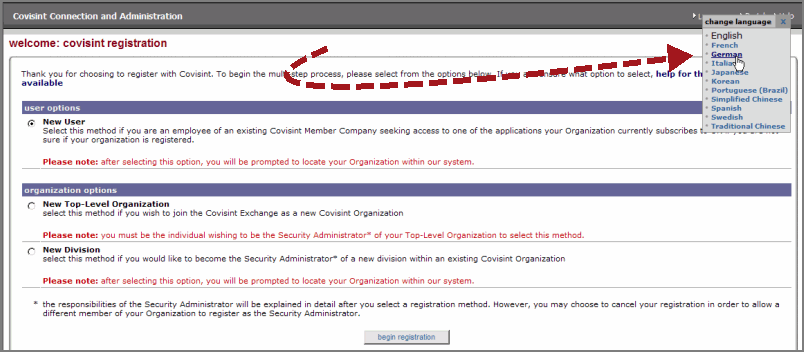
Geben Sie in der Adresszeile des Browsers https://us.register.covisint.com/start.html ein. Die Anmeldungs-Startseite von Covisint wird angezeigt.
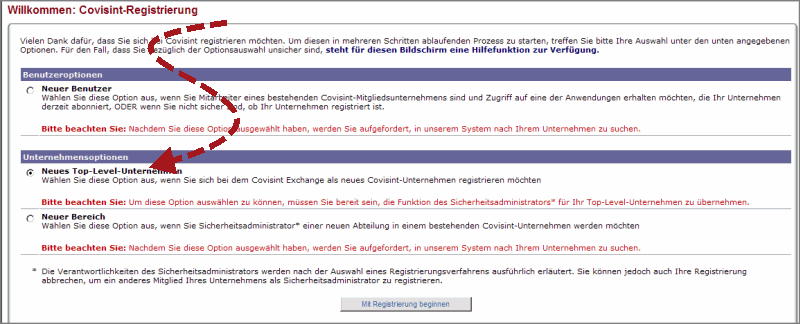
Aktivieren Sie den Optionsschalter New Top Level Organization.
Klicken Sie auf begin registration (Anmeldung starten). Es wird die Seite "Accept Administrator Role" angezeigt.
Lesen Sie die angezeigten Nutzungsbedingungen (T&C). Akzeptieren Sie die Nutzungsbedingungen, wenn Sie mit der Anmeldung fortfahren möchten. Falls Sie den Nutzungsbedingungen nicht zustimmen, wird der Anmeldevorgang abgebrochen. Falls Sie bezüglich der Nutzungsbedingungen Fragen haben, so wenden Sie sich bitte an denjenigen, der Sie zur Anmeldung am Portal aufgefordert hat.
Klicken Sie zunächst auf
accept administrator role (Administrator-Rolle
akzeptieren). (Diese Rolle kann später an einen anderen
Benutzer delegiert werden). Als nächstes erscheint der Bildschirm
zur Eingabe der Unternehmensdaten.
|
Sofern Sie nicht zustimmen, wird Ihre Anmeldung abgebrochen. |
Geben Sie sämtliche angeforderten Unternehmensdaten ein und klicken Sie dann auf continue registration (Anmeldung fortsetzen). Als nächstes erscheint der Bildschirm zur Eingabe der Benutzerdaten.
Geben Sie sämtliche angeforderten Benutzerdaten ein und klicken Sie dann auf continue registration (Anmeldung fortsetzen). Als nächstes erscheint der Bildschirm zur Anmeldung.

Geben Sie folgende Felder ein:
Feld: |
Beschreibung... |
User ID (Benutzer-ID) |
Erstellen Sie das Benutzerkonto, mit dem Sie sich zukünftig bei Covisint anmelden möchten. (Die User ID kann aus 4 bis 20 Zeichen bestehen. Falls Ihr Unternehmen eine bestimmte Syntax für die Erstellung von Benutzerkonten bei internen Anwendungen verwendet, so macht es ggf. Sinn, auch Ihre Covisint-ID nach diesem Schema aufzubauen.) |
Password (Passwort) |
Legen Sie das Passwort an, mit dem Sie sich zukünftig bei Covisint anmelden möchten. (Dieses Passwort muss den am Bildschirm angezeigten Regeln entsprechen.) |
Re-enter Password (Passwort wiederholen) |
Geben Sie das vorher gewählte Passwort erneut ein. (Dies erfolgt um sicherzustellen, dass Sie tatsächlich das gewünschte Passwort eingegeben haben). |
Challenge Question (Erinnerungsfrage) |
Als Sicherheitsmaßnahme wird eine Erinnerungsfrage gestellt, die Sie beantworten müssen, falls Sie einmal das Passwort vergessen und dieses zurückgesetzt werden muss. In diesem Fall müssen Sie die Erinnerungsfrage beantworten. Ihre Antwort muss dann der Antwort entsprechen, die Sie im folgenden Feld “Erinnerungsantwort” festlegen. |
Challenge Answer (Erinnerungsantwort) |
Als Sicherheitsmaßnahme wird eine Erinnerungsfrage gestellt, die Sie beantworten müssen, falls Sie einmal das Passwort vergessen und dieses zurückgesetzt werden muss. Sie werden hier aufgefordert, die im vorigen Feld definierte Erinnerungsfrage korrekt zu beantworten. |
Klicken Sie auf continue registration (Anmeldung fortsetzen). Als nächstes wird der Bildschirm zur Auswahl des Servicepaket angezeigt.

Aktivieren Sie das Kontrollkästchen bei jedem Servicepaket, das Sie anfordern möchten, und klicken Sie dann auf continue (weiter). Sie werden dann aufgefordert, Ihre Anmeldedaten zu überprüfen und anschließen die Anforderung abzusenden.
Überprüfen Sie, ob Ihre angegebenen Daten korrekt sind. Ist dies der Fall, so klicken Sie auf Submit (Senden).
ERGEBNIS:
Sie haben erfolgreich eine neue Top-level Organisation am Portal registriert.

